在现代操作系统中,电脑自带程序卸载软件是管理已安装应用程序的重要工具。无论是Windows的“程序和功能”、macOS的“访达”卸载方式,还是Linux系统的包管理器,这些内置工具为用户提供了安全、便捷的软件移除方案。
常见操作系统自带卸载工具
Windows系统
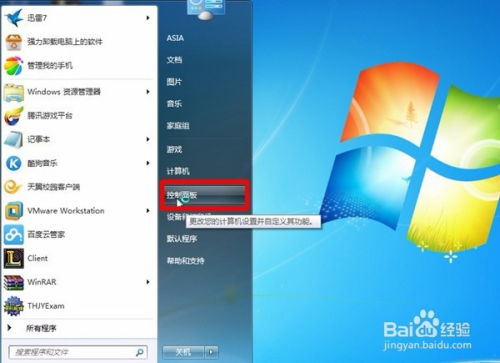
在Windows中,用户可通过“控制面板”或“设置”中的“应用”功能卸载程序。从Windows 10开始,微软强化了卸载界面,允许按名称、大小、安装日期排序,并提供搜索功能。值得注意的是,Windows还内置了疑难解答工具,可修复卸载过程中出现的问题。
macOS系统
macOS的应用程序卸载通常更为简单——大多数应用只需拖入废纸篓即可。对于更彻底的清理,系统内的“活动监视器”和“终端”命令(如sudo rm -rf)提供了高级选项,但需谨慎使用以避免系统文件误删。
Linux发行版
各Linux发行版通过包管理器实现软件卸载,如Ubuntu的apt remove、Fedora的dnf remove等。这些工具不仅能删除程序,还能自动处理依赖关系,保持系统整洁。
自带卸载工具的核心优势
- 系统兼容性保障:操作系统自带的卸载工具经过充分测试,能最大限度避免因卸载导致的系统不稳定
- 安全性更高:相比第三方卸载软件,内置工具不会引入额外安全风险或潜在广告软件
- 资源占用低:无需安装额外程序,不占用额外存储空间和内存
- 深度系统集成:能够正确处理系统级应用程序和共享组件
使用技巧与注意事项
最佳实践
- 卸载前关闭目标程序及相关进程
- 定期检查已安装程序列表,移除不再使用的软件
- 对于Windows系统,可结合“磁盘清理”工具删除残留文件
局限性认识
尽管自带工具功能可靠,但它们通常不会删除:
- 用户配置文件和数据
- 注册表残留项(Windows)
- 散布在系统各处的缓存文件
对于追求彻底清理的用户,可定期使用系统维护工具或手动检查常见残留目录,如Windows的AppData或macOS的~/Library文件夹。
进阶场景处理
当遇到“无法卸载”或“卸载程序损坏”的情况时,可尝试以下方案:
- 在安全模式下执行卸载操作
- 使用系统还原点恢复后重新卸载
- 对于Windows系统,可尝试微软官方提供的Program Install and Uninstall Troubleshooter
##
操作系统自带的程序卸载工具虽然界面简单,但提供了最稳定基础的软件移除功能。对于大多数用户而言,合理使用这些内置工具已足够满足日常需求。了解不同系统卸载工具的特点,掌握正确的使用方法,既能有效管理电脑软件,又能维护系统的长期稳定运行。在特殊情况下,可谨慎选择信誉良好的第三方卸载工具作为补充,但始终应以系统自带工具为首选方案。