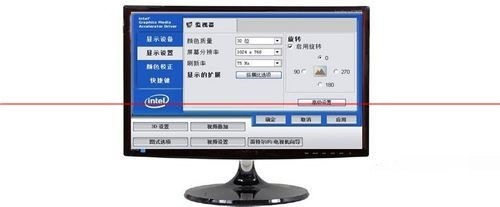
调节台式电脑显示器的屏幕亮度是提升视觉舒适度、保护眼睛和节省能源的重要操作。与笔记本电脑通常使用键盘快捷键不同,台式机的调节方式更为多样,主要分为通过显示器自身硬件按钮和通过电脑操作系统软件两种途径。本文将为您详细解读这两种主流方法。
一、 使用显示器硬件按钮调节(最直接、最通用)
这是最基本且适用于所有台式机显示器的方法,不依赖操作系统。
- 找到控制按钮:通常在显示器正面边框的下方或侧面,有时在背面。按钮可能是实体按键或触摸式。标识通常为“Menu”(菜单)或直接有“+/-”符号。
- 进入菜单:按下“Menu”或“OK”键,屏幕上会显示OSD(屏幕显示)菜单。
- 导航与调节:
- 使用“+”/“-”或上下方向键在菜单中找到“亮度”(Brightness)选项。它有时与“对比度”(Contrast)放在同一子菜单(如图像设置)中。
- 选中“亮度”后,按“+”键增加亮度,按“-”键降低亮度,直至达到您满意的程度。
- 保存并退出:调节完成后,根据提示选择“退出”或“返回”,或直接等待菜单自动关闭。部分显示器有“自动保存”功能。
优点:调节精准,不影响系统色彩配置文件,所有信号源(如游戏机)都有效。
二、 通过电脑操作系统软件调节(便捷的日常微调)
这种方法通过显卡驱动控制面板或系统设置来调节,但本质上是软件向显示器发送指令,其可调范围受限于显示器本身的硬件支持。
方法A:使用Windows系统设置(适用于Windows 10/11)
- 点击屏幕右下角的通知中心图标(或按
Win + A),找到并点击亮度滑块进行快速调节。 - 或者,进入 “设置” > “系统” > “显示”,在“亮度和颜色”部分,拖动“更改亮度”滑块。
注意:此方法在某些使用独立显卡且驱动未完美集成时可能不可用或效果不明显。
方法B:使用显卡控制面板(最强大、最推荐)
这是调节亮度和更多显示参数(如对比度、伽马值、色彩)的最佳软件途径。
- 对于NVIDIA显卡用户:
- 在桌面右键点击,选择“NVIDIA 控制面板”。
- 在左侧菜单中,进入 “显示” > “调整桌面颜色设置”。
- 在右侧“选择颜色设置方式”下选择“使用NVIDIA设置”。
- 您会看到 “亮度”、对比度、灰度等滑块,拖动亮度滑块即可调节。
- 对于AMD显卡用户:
- 在桌面右键点击,选择“AMD Software: Adrenalin Edition”(名称可能随版本变化)。
- 点击上方的“显示器”图标或选项卡。
- 在颜色设置或自定义颜色部分,找到 “亮度” 控制滑块进行调整。
- 对于Intel核芯显卡用户:
- 在桌面右键点击,选择“英特尔® 显卡控制中心”或“图形属性”。
- 找到“显示器”或“颜色设置”选项,其中包含 “亮度” 调节选项。
优点:可以保存针对不同应用(如游戏、看电影)的个性化配置文件,功能全面。
三、 进阶技巧与注意事项
- 夜间护眼模式:除了手动调节亮度,Windows 10/11的“夜灯”功能(在“设置”>“系统”>“显示”中)和显卡控制面板的“蓝光过滤”选项,可以通过减少蓝光发射来在夜间降低视觉疲劳,其效果类似于降低亮度和调整色温。
- 环境光适配:一些高端显示器配有光线传感器,可以像手机一样根据环境光自动调节屏幕亮度(需在显示器OSD菜单中开启)。
- 软件冲突:如果同时使用显示器硬件和多个软件调节,可能会造成设置冲突或重置。建议确定一个主要调节方式(推荐显卡控制面板),并保持显示器OSD菜单中的亮度处于一个中间值(如50%)。
- 亮度标准:在正常室内光照下,建议将亮度调整到与周围环境亮度大致相当的水平,避免屏幕过亮成为“灯源”或过暗导致费力辨认。长时间办公或阅读,适中偏低的亮度(如80-120 cd/m²)对眼睛更友好。
###
对于台式电脑用户,最可靠的方法是优先使用显示器机身上的硬件按钮进行初始化和基础亮度设定。然后,为了日常使用的便利性和更丰富的色彩管理,强烈建议安装并熟练使用对应显卡厂商(NVIDIA/AMD/Intel)的官方控制面板软件进行精细调节和场景化管理。两者结合,您就能轻松获得最适合自己眼睛的舒适观影与工作体验。