在数字时代,处理图片已成为日常工作和生活中的常见需求。无论是为了优化网页加载速度、满足特定平台的上传要求,还是进行图片编辑和分享,更改图片格式都是一项基础且重要的技能。使用电脑软件更改图片格式,既方便又高效。以下将为您详细介绍几种常用方法和推荐的软件。
一、为什么要更改图片格式?
不同的图片格式具有不同的特点和用途。例如:
- JPEG/JPG:适用于照片和复杂图像,压缩率高,文件较小,但可能会损失一些画质。
- PNG:支持透明背景,适合图标、网页图形,无损压缩,但文件较大。
- GIF:支持动画,常用于简单图形和短动画,颜色较少。
- BMP:无压缩,画质高,但文件非常大。
- TIFF:常用于专业印刷和图像存档,支持多层,文件大。
- WebP:现代格式,压缩率高,支持透明和动画,适合网页。
根据需求转换格式,可以平衡画质、文件大小和兼容性。
二、使用内置画图工具(Windows系统)
对于Windows用户,系统自带的“画图”工具是一个简单快捷的选择。
- 右键点击图片,选择“打开方式” -> “画图”。
- 在画图软件中,点击左上角的“文件”菜单。
- 选择“另存为”,然后从列表中选择目标格式(如JPEG、PNG、BMP等)。
- 指定保存位置和文件名,点击“保存”即可。
三、使用专业图像处理软件
- Adobe Photoshop:功能强大,适合专业用户。
- 打开图片后,点击“文件” -> “导出” -> “导出为”,选择格式并调整设置,然后保存。
- 或者使用“文件” -> “另存为”,在格式下拉菜单中选择目标格式。
- GIMP:免费开源的替代品,操作类似Photoshop。
- 打开图片,点击“文件” -> “导出为”,在对话框中设置格式和参数,然后导出。
四、使用轻量级转换软件
如果只需快速转换格式,无需编辑,以下软件更便捷:
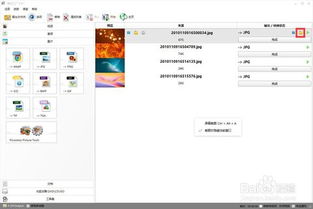
- XnConvert:免费批量转换工具,支持500多种格式。
- 添加图片,选择输出格式和文件夹,点击“转换”即可。
- IrfanView:轻量快速,支持批量转换。
- 打开图片后,点击“文件” -> “批量转换/重命名”,设置输出格式和选项,然后运行。
- 在线转换工具:如Convertio、Online-Convert,无需安装软件,直接上传转换后下载,适合临时需求。
五、使用命令行工具(高级用户)
对于技术爱好者,可以使用ImageMagick等命令行工具。安装后,通过命令如 convert input.jpg output.png 即可快速转换,还支持批量脚本处理。
六、注意事项
- 画质保持:转换时尽量选择无损或高质量设置,避免多次转换导致画质下降。
- 备份原图:建议保留原始文件,以防转换后不满意。
- 兼容性检查:确保目标格式适用于您的使用场景(如网站、打印等)。
更改图片格式并不复杂,根据您的需求和熟练程度,选择合适的方法和软件,即可轻松完成。无论是简单的画图工具还是专业软件,都能帮助您高效管理图片资源。